
Google 広告のダッシュボード機能とは|概要から設定方法まで解説
Google 広告のダッシュボードは、重要指標を含む、広告運用状況の全体像を視覚的に把握できる便利な機能です。表示データをカスタマイズすることもできるので、効率的な分析と改善に役立ちます。
今回は、Googleダッシュボードの機能やメリット、設定方法などを解説します。設定手順は画像付きで紹介していきますので、これから使おうとされている方も、参考にしてみてください。
※掲載内容は記事執筆時点の情報をもとにしています。
リスティング広告を世界最先端AIで改善しませんか?
リスティング広告を改善したい方はストリートにお任せください。世界中で利用されている業界最先端のリスティング広告最適化AI「Optmyzr(オプティマイザー)」を国内独占提供。広告主の利益拡大を優先したアプローチで、継続的な改善を支援いたします。
目次
1.Google 広告のダッシュボードとは

Google 広告のダッシュボードとは、広告の配信結果をグラフや表などにして視覚的に確認できる機能です。主な指標の数値を表示する「スコアカード」や、共同作業をしているユーザーにダッシュボードの詳細情報などを共有できる「メモ」など、さまざまな要素をカスタマイズして配置することも可能です。
なお、Google 広告ダッシュボードは、Yahoo!広告やFacebook広告といった他媒体のデータには対応していません。他媒体のデータと統合したい場合は、Excelやサードパーティーツールでの集計作業が必要です。
2.Google 広告ダッシュボードの主な機能

ダッシュボートを利用すれば、各指標データのグラフや表を1つの画面に集約して閲覧できるようになります。
また、Google 広告アカウントにアクセス権限のあるユーザーと、ダッシュボードを共有することも可能です。アカウントにログインできないユーザーと共有したい場合は、PDFのダウンロードで対応できます。
3.Google 広告ダッシュボードのメリット
ダッシュボードを活用すると、次のようなメリットがあります。
各種データ確認にかかる時間を軽減
一般的なデータ分析作業において、ターゲットや検索語句、計測期間別の重要指標を確認するには、クリックや画面遷移を何度も行なう必要があります。一方、ダッシュボードは各種指標を1つの画面に集約できるため、複数のデータをチェックする時間と手間を大幅に削減することができます。
異常値の早期発見
各種データがグラフや表で視覚化されるため、数字だけでは分かりにくい異常値や変化も直感的に把握できます。
4.Google 広告ダッシュボードの設定手順
Google 広告ダッシュボードの設定手順は次のとおりです。
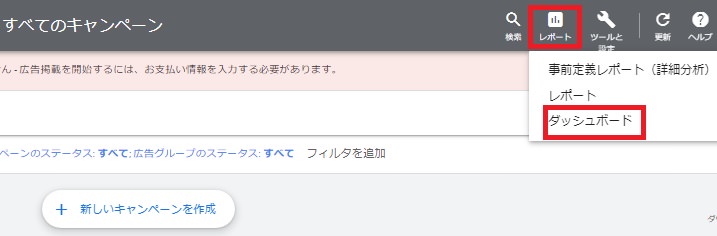
1. Google 広告の管理画面の右上にある「レポート」から「ダッシュボード」を選択
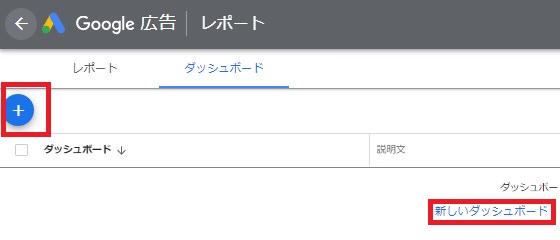
2. 「+」または「新しいダッシュボード」をクリック
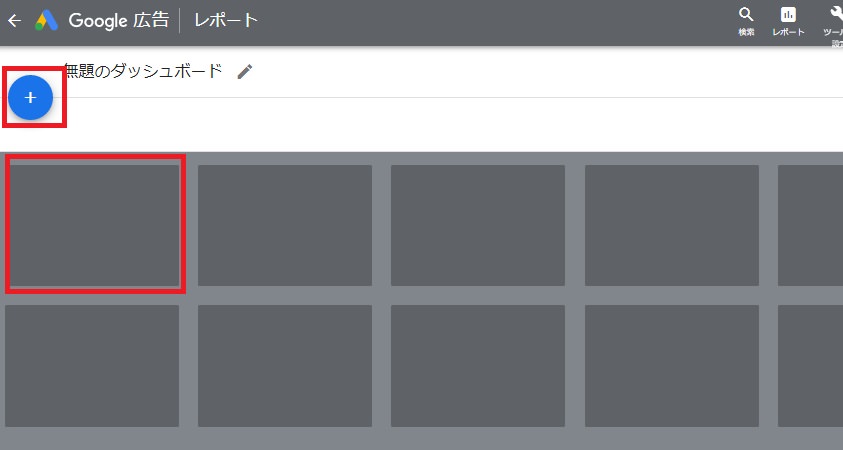
3. 「+」またはレポートを表示させたい位置のグリッドをクリック
4. 作成したい項目をクリック
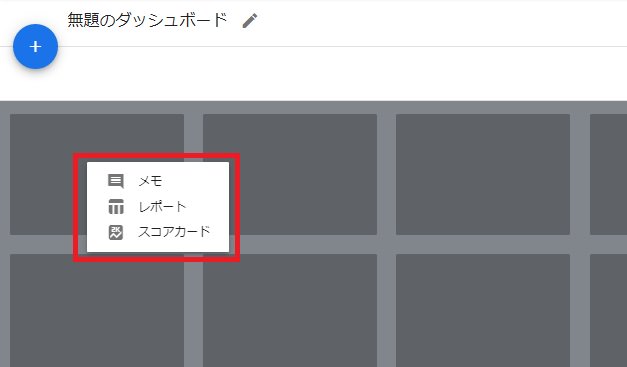
5. 左カラムに表示された要素をドラッグ&ドロップして「ダッシュボードに追加」をクリック
6. ダッシュボードに戻って追加したい位置のグリッドとレポートの形式をクリック
7. レポートがダッシュボードに追加されたら、ドラッグ&ドロップで各レポートのサイズや位置を調整して完了
まとめ
今回の内容をまとめると、以下になります。
- Google 広告のダッシュボードを活用すれば直感的なデータ分析が実現する
- データを確認する時間と手間を軽減できる
- アカウントにログインできないユーザーとデータを共有することも可能
Google 広告のダッシュボードは簡単で使いやすいので、さまざまなデータを一覧表示させて、効果分析と業務の効率化に役立てましょう。
リスティング広告を世界最先端AIで改善しませんか?
リスティング広告を改善したい方はストリートにお任せください。世界中で利用されている業界最先端のリスティング広告最適化AI「Optmyzr(オプティマイザー)」を国内独占提供。広告主の利益拡大を優先したアプローチで、継続的な改善を支援いたします。

ストリート編集部
株式会社ストリート公式アカウントです。
株式会社ストリート公式アカウントです。