
Google 広告のMCCについて、分かりやすく解説【メリットや設定方法も紹介】
MCC(マイクライアントセンター)は、複数のGoogle 広告アカウントを管理したいときに役立つツールです。
本記事では、MCCの仕組みやメリット、設定方法などを詳しく解説していきます。Google 広告の運用担当者や、複数のGoogle 広告アカウントを管理する予定がある方は、ぜひ参考にしてください。
※掲載内容は記事執筆時点の情報をもとにしています。
リスティング広告を世界最先端AIで改善しませんか?
リスティング広告を改善したい方はストリートにお任せください。世界中で利用されている業界最先端のリスティング広告最適化AI「Optmyzr(オプティマイザー)」を国内独占提供。広告主の利益拡大を優先したアプローチで、継続的な改善を支援いたします。
目次
1.Google 広告のMCCとは

MCC とは、複数のGoogle 広告アカウントを一括管理できるツールです。通常、Google 広告アカウントを切り替える際はログイン/ログアウトする必要がありますが、各Google 広告アカウントをMCCに紐付けておくだけで、簡単に複数アカウントの切り替えや操作が可能になります。
2.MCCの仕組み
MCCのアカウントを「親アカウント」、各Google 広告アカウントを「子アカウント」と考えると、仕組みが分かりやすくなります。
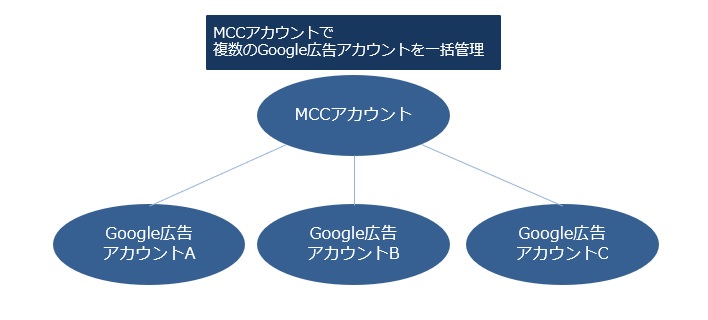
他のMCCアカウントを親アカウントに紐付ければ、新たな子アカウントとして管理することもできます。
3.MCCのメリット
MCCの主なメリットを詳しく見ていきましょう。
3-1.複数のGoogle 広告アカウントを手軽に管理できる
MCCを導入すると、Google 広告アカウントごとにログイン/ログアウトする手間が省けます。また、ダッシュボード(管理画面)から、キャンペーン作成や広告グループ、キーワード、予算変更などを一括で編集できるようになります。長期休暇などで複数の広告アカウントを停止する場合にも、管理画面から一括処理できるので、すごく便利です。このように、MCCで大幅な業務効率化が図れます。
3-2.成果を把握しやすい
MCCの管理画面では、広告アカウント別のコンバージョン数などの効果測定も一括管理できます。集計したデータを、表やグラフで可視化されたレポートが自動で作成できるため、広告アカウントごとの成果を簡単に把握できます。データは、CSVファイルでダウンロードすることが可能です。
3-3.管理権限を自由に設定できる
MCCを活用すれば、Google 広告アカウントごとに管理権限を設定できます。権限は5段階に分かれており、できる範囲が決められているので、アカウント別に権限を変更したいときなどに便利です。
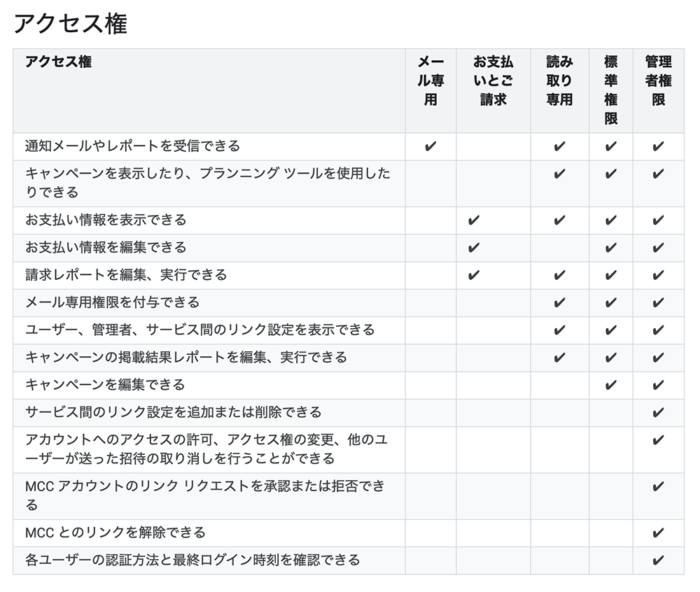
Google 広告アカウント別に権限を割り振った例を見てみましょう。
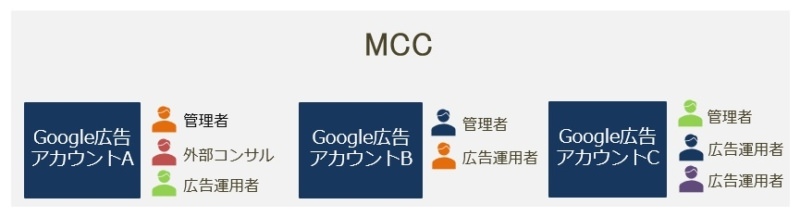
上の図のオレンジ色の人物は、広告アカウントA では管理者のため、メンバーの追加・削除などが行えます。しかし、広告アカウントB では広告運用者となっており、メンバーの追加・削除はできません。また、広告運用をしない外部コンサルタントは読み取り専用に制限することで、セキュリティの強化にもなります。
3-4.アラートも一括で確認できる
各Google 広告アカウントのアラートがMCCの管理画面上に表示されるため、重要なアラートの見逃しを防げます。アラートの有無は、任意に設定することができます。
管理画面上に表示される主なアラートは下記のとおりです。
- お支払いのアラート
クレジットカードの期限切れや決済の不承認を知らせる機能です。
- キーワードと広告のアラート
不承認となった広告や成果が少ないキーワードが通知されます。
- キャンペーンのアラート
キャンペーンの終了を通知します。
- 予算のアラート
Google 広告アカウントの予算残高が少なくなったときや、残高がゼロになったときに通知が届きます。
- Google 広告アカウントのアラート
設定が不十分で無効になっているGoogle 広告アカウントの有無を確認できます。
3-5.リストやルールを共有できる
MCCの管理画面では、Google広告アカウントのオーディエンスリストや自動化ルールなども共有できます。「広告アカウントA」のコンバージョンリストを「広告アカウントB」で利用するなど、使う機会も多いはず。除外キーワードのリストなどを共有すれば、業務効率化にもつながるでしょう。
3-6.各Google 広告アカウントの請求をまとめられる
従来の方法ではGoogle 広告アカウントごとの請求しかできなかったため、同じクライアントに複数の請求書を発行しなければいけませんでした。しかし、MCCの統合請求機能を利用すれば、一括請求が実現します。また、支払い方法や請求書の発行方法をGoogle 広告アカウントごとに変更することもできます。
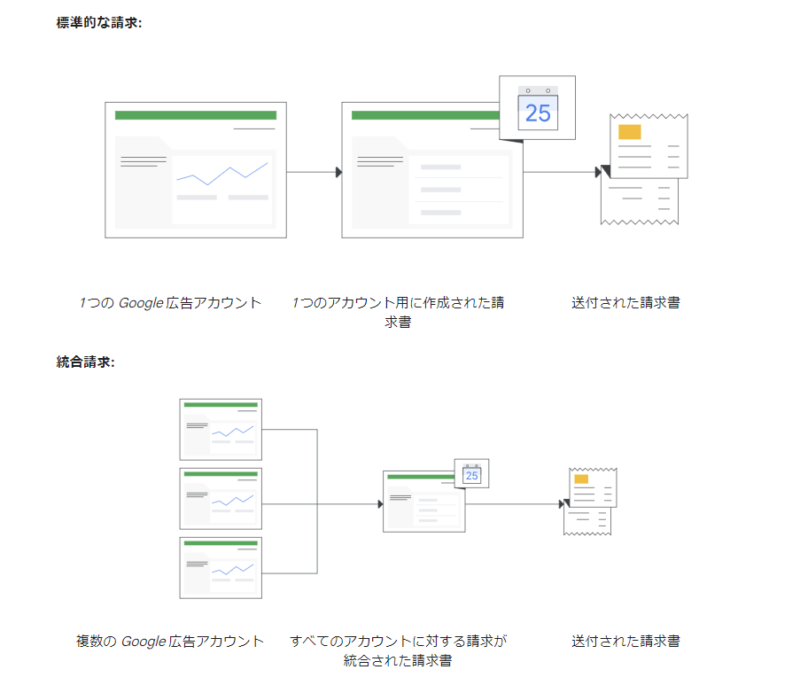
4.Google 広告のMCCの導入方法
Google MCCを導入する手順は下記のとおりです。
- Google MCCアカウントを作成する
- 管理したいGoogle 広告アカウントを紐付ける
- 運用・管理するメンバーのGoogleアカウントを紐付ける
それぞれ詳しく見ていきましょう。
4-1.MCCアカウントを作成する
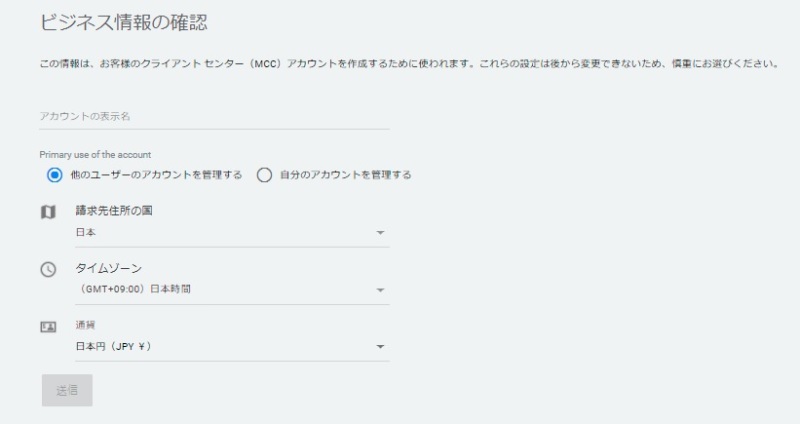
1.まずは、でアカウントを作成します。表示される画面に従って必要情報を入力するだけなので、難しくはありません。なお、「アカウントの表示名」以外は、後から修正できないので注意しましょう。
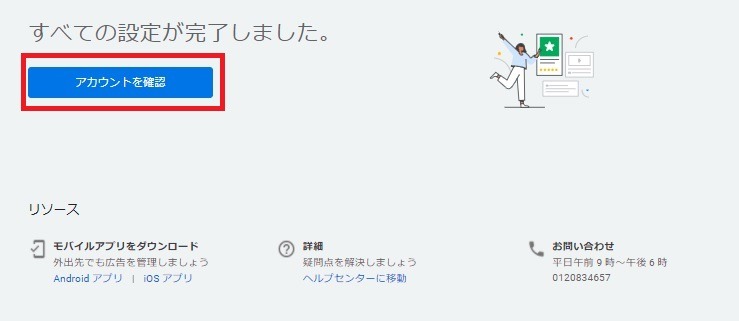
2.設定が完了したら、「アカウントを確認」をクリックします。
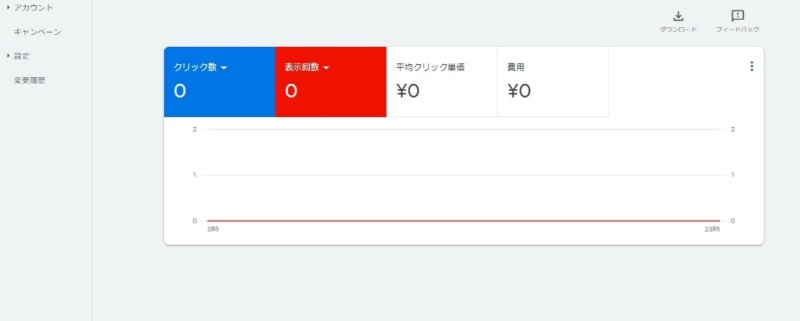
3.アカウントが作成できていた場合は、下記のような画面が表示されます。
4-2.管理したいGoogle 広告アカウントを紐付ける
ここからは、Google 広告アカウントをMCCに紐付ける方法をご紹介します。
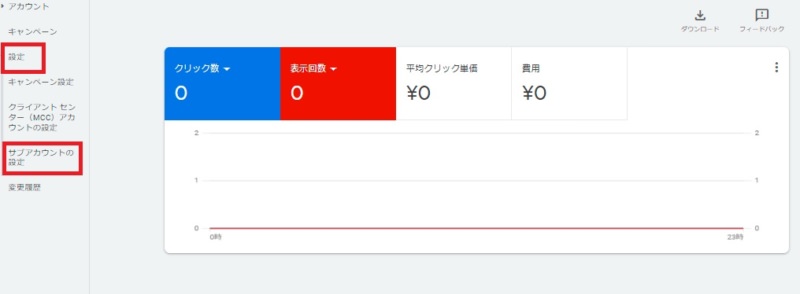
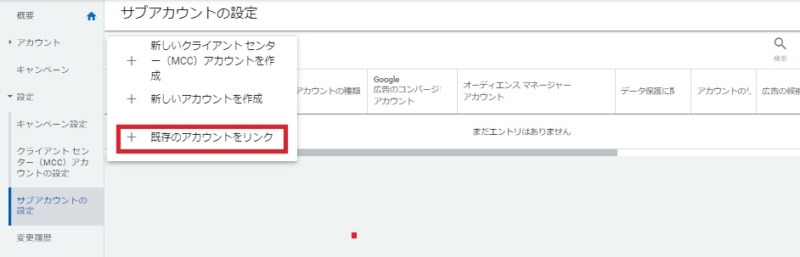
1.左メニューの「設定」→「サブアカウントの設定」の順にクリックします。
2.左上の「+」をクリックして「既存のアカウントをリンク」を選択します。
3.MCCアカウントで管理したいGoogle 広告アカウントの「お客様ID」を入力します。
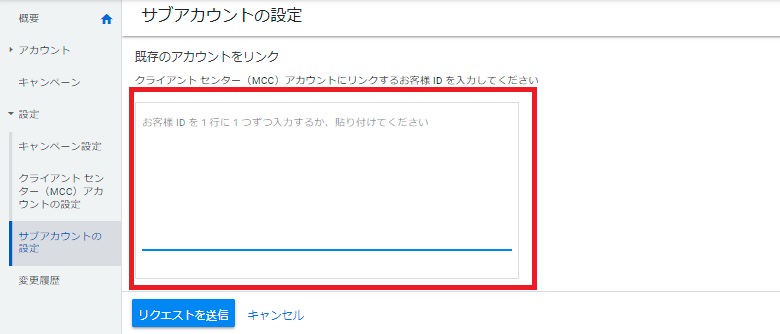
4.該当するGoogle 広告アカウントにリクエストが飛ぶので、管理者が承認をすれば紐付け完了です。
4-3.運用・管理するメンバーのGoogleアカウントを紐付ける
ここからは、MCCに紐付いたGoogle 広告アカウントを管理するメンバーを招待する方法を紹介します。
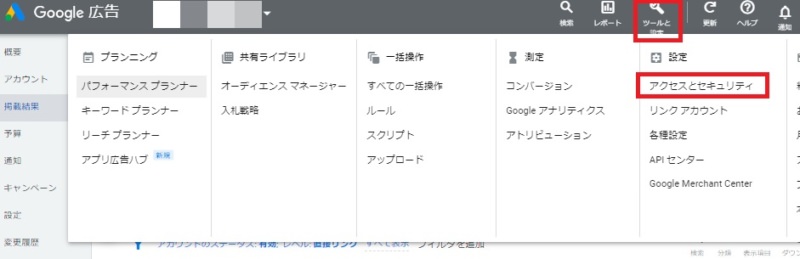
1.MCCトップ画面上部の「ツールと設定」→「アクセスとセキュリティ」の順にクリックします。
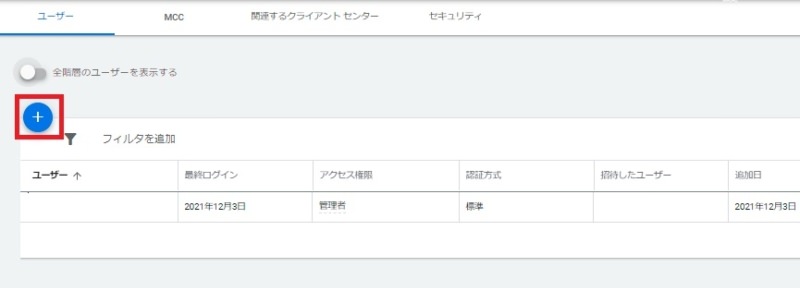
2.青い「+」マークをクリックして、招待したいGoogle 広告アカウントを選択します。
3.招待したい人のメールアドレスを入力して、付与する権限を決めた後、「招待状を送信」をクリックします。
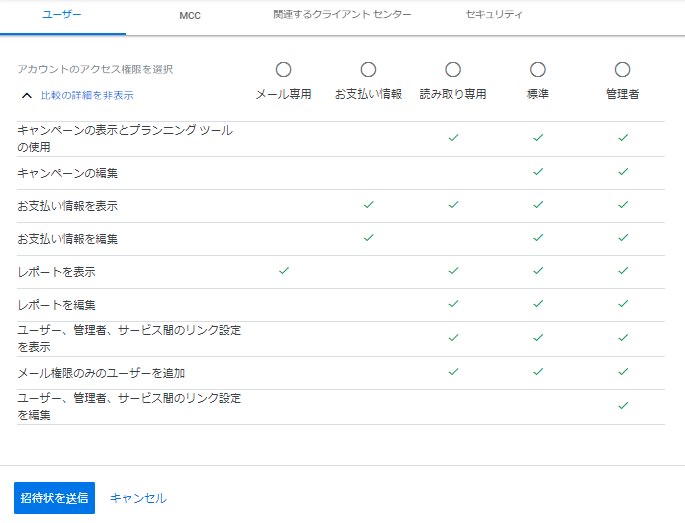
4.招待した人に「Google 広告アカウントに招待されています」というタイトルのメールが届きます。招待を承諾すれば、ユーザーとして追加されます。
5.まとめ
今回の内容をまとめると、以下になります。
- MCCは複数のGoogle 広告アカウントを管理できるツールである
- MCCを活用すれば、各Google 広告アカウントの権限も自在に設定できる
- MCCの導入手順は難しくない
複数のGoogle 広告アカウントを運用しているなら、MCCを導入するだけで大幅な業務効率化が実現します。仕組みや権限の違いなどを理解としておくだけでも、広告運用で役立つ機会があるでしょう。
リスティング広告を世界最先端AIで改善しませんか?
リスティング広告を改善したい方はストリートにお任せください。世界中で利用されている業界最先端のリスティング広告最適化AI「Optmyzr(オプティマイザー)」を国内独占提供。広告主の利益拡大を優先したアプローチで、継続的な改善を支援いたします。

ストリート編集部
株式会社ストリート公式アカウントです。
株式会社ストリート公式アカウントです。